
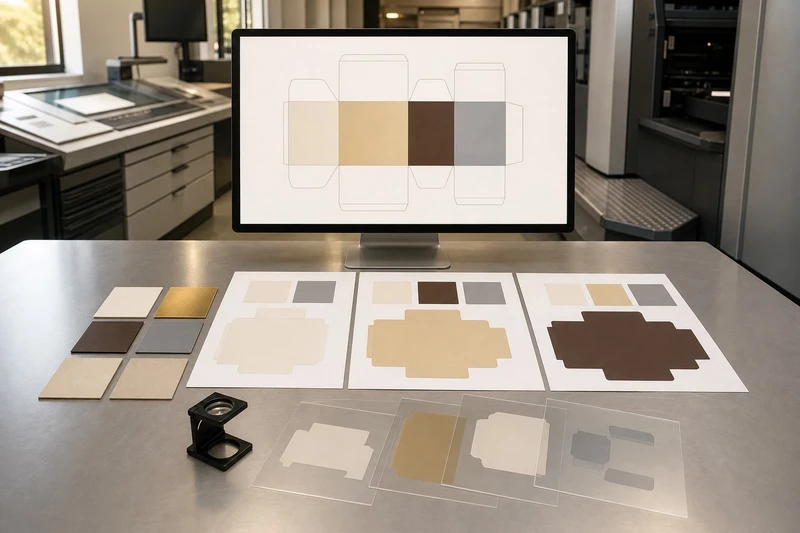
Eine sorgfältige Datenprüfung vor der Produktion verhindert die häufigsten Fehler bei Faltschachteln, Geschenkverpackungen, Etiketten und Versandverpackungen: falsche Stanzrisse, unscharfe Bilder, fehlende Schriften, unerwartete Farbresultate oder falsch angelegte Veredelungen. Entscheidend ist, dass nicht nur das PDF gut aussieht, sondern dass seine technischen Ebenen, Überdrucke und Produktionsinformationen eindeutig sind.
Diese Packaging Artwork Preflight Checklist hilft Ihnen, Druckdaten intern oder gemeinsam mit Ihrer Druckerei strukturiert freizugeben. Arbeiten Sie die Punkte in der angegebenen Reihenfolge ab: Änderungen am Stanzriss oder an der Version können sonst bereits geprüfte Inhalte wieder ungültig machen.
Die schnelle Preflight-Checkliste vor der Freigabe
Prüfen Sie vor dem Versand der finalen Daten mindestens diese Punkte:
- Ist die aktuell freigegebene Stanzriss-Version verwendet?
- Stimmen Format, Anschnitt, Sicherheitsabstände und Falzbereiche?
- Sind alle Bilder eingebettet oder korrekt verknüpft und ausreichend aufgelöst?
- Sind Schriften eingebettet, in Pfade umgewandelt oder mitgeliefert – entsprechend der vereinbarten Vorgabe?
- Sind CMYK-, Pantone- und Sonderfarben bewusst angelegt und eindeutig benannt?
- Wurden Überdrucken, Aussparen und Transparenzen kontrolliert?
- Liegen Folie, Prägung, Lack, Weissdruck und Stanzen auf separaten, klar benannten Ebenen?
- Bleiben Kleinsttexte, Barcodes, QR-Codes und Pflichtangaben gut lesbar?
- Ist nur eine eindeutige, finale Datei zur Produktion freigegeben?
- Enthält das Übergabepaket die Produktions-PDFs, offene Daten nur falls vereinbart, sowie eine verbindliche Freigabe?
Ein visueller Kontrollausdruck oder ein PDF-Softproof ersetzt keine technische Prüfung. Umgekehrt zeigt ein technischer Preflight nicht immer, ob Texte auf Kanten, Falzen oder Klebelaschen gestalterisch sinnvoll sitzen. Beides gehört zusammen.
Die freigegebene Stanzriss-Version bestätigen
Der Stanzriss ist die verbindliche technische Vorlage für Schnitt, Rillung, Falzung, Klebelaschen und gegebenenfalls Sichtfenster. Verwenden Sie nie einen Stanzriss aus einem früheren Projekt, nur weil das Endformat ähnlich aussieht. Bereits kleine Änderungen bei Laschen, Materialstärke oder Konstruktion können die Platzierung Ihres Designs beeinflussen.
Format und Massstab prüfen
Öffnen Sie den Stanzriss in der Layoutsoftware und kontrollieren Sie:
- Endformat: Breite, Höhe und Tiefe entsprechen der Bestellung.
- Massstab: Die Datei steht auf 100 %. Versehentliche Skalierungen verändern Beschnitt, Strichstärken und Codes.
- Stanzkontur: Sie ist nicht verschoben, nicht skaliert und nicht Bestandteil des normalen Druckbilds.
- Rill- und Falzlinien: Texte, Logos und feine Linien liegen nicht direkt auf einer Falz.
- Klebelaschen: Wichtige Informationen, Farben oder Motive geraten nicht in Flächen, die verklebt oder verdeckt werden.
- Beschnitt: Hintergrundfarben, Bilder und randabfallende Elemente reichen über die Schnittkante hinaus – entsprechend der Vorgabe des Produktionspartners.
- Sicherheitsabstand: Relevante Inhalte bleiben ausreichend weit von Schnitt-, Rill- und Falzlinien entfernt.
Welche Anschnitt- und Sicherheitswerte erforderlich sind, hängt vom Produkt, Material, Druckverfahren und Stanzprozess ab. Übernehmen Sie daher nicht blind Standardwerte aus einem anderen Auftrag. Lassen Sie sich die Vorgaben für das konkrete Projekt bestätigen.
Stanzriss-Ebenen nicht versehentlich mitdrucken
Stanz-, Rill-, Perforations- und Hilfslinien müssen klar vom eigentlichen Druckmotiv getrennt sein. Üblich sind separate Ebenen und Sonderfarben, die eindeutig als technische Information gekennzeichnet sind. Ob diese Linien im finalen Produktions-PDF sichtbar bleiben sollen oder ausgeblendet werden müssen, richtet sich nach dem vereinbarten Workflow.
Ein häufiger Fehler: Die Stanzkontur wird als schwarze Linie exportiert und erscheint später auf der Verpackung. Prüfen Sie daher die Separationsvorschau und die Ebenensichtbarkeit im finalen PDF.
Für individuell konstruierte Verpackungen ist es sinnvoll, die Gestaltung erst nach Erhalt des verbindlichen Stanzrisses fertigzustellen. Bei individuellen Faltschachteln und Verpackungsboxen sollte insbesondere die Zuordnung von Vorderseite, Rückseite, Boden und Laschen vor der Freigabe eindeutig sein.
Verknüpfte Bilder, Schriften und Auflösung kontrollieren
Eine Verpackungsdatei kann am Bildschirm einwandfrei wirken und trotzdem beim Öffnen auf einem anderen System Fehler zeigen. Fehlende Links, nicht eingebettete Schriften oder zu niedrig aufgelöste Bilder zählen zu den typischen Ursachen.
Bilder: effektiv aufgelöste Daten beurteilen
Kontrollieren Sie nicht nur die ursprüngliche Pixelzahl, sondern die effektive Auflösung im platzierten Format. Wird ein kleines Bild im Layout stark vergrössert, sinkt seine tatsächlich verfügbare Auflösung. Das kann bei Produktfotos, feinen Texturen, kleinen Logos oder detailreichen Illustrationen sichtbar werden.
Achten Sie besonders auf:
- unscharfe oder pixelige Produktfotos;
- Screenshots statt Originalgrafiken;
- RGB-Bilder, deren Farbwirkung nach CMYK-Umwandlung kritisch sein könnte;
- Bilddateien mit unerwünschten Profilen oder Transparenzen;
- schwarze Bildbereiche, die im Vierfarbdruck anders aufgebaut sind als Flächentexte;
- feine Bilddetails nahe an Schnitt- und Falzkanten.
Für Offset-, Digital- oder andere Produktionsverfahren gelten unterschiedliche Vorgaben. Eine hohe Auflösung allein garantiert kein gutes Ergebnis: Bildqualität, Kontrast, Farbprofil, Skalierung und Papier bzw. Karton spielen ebenfalls eine Rolle.
Verknüpfungen vollständig übergeben
In InDesign, Illustrator und vergleichbaren Programmen können Bilder extern verknüpft sein. Ein Link kann am eigenen Rechner funktionieren, in der Produktion aber fehlen. Prüfen Sie vor dem Export die Verknüpfungspalette auf fehlende oder geänderte Dateien.
Wenn offene Daten vereinbart sind, verwenden Sie die Paketfunktion Ihrer Layoutsoftware. Das Übergabepaket enthält üblicherweise:
- die Layoutdatei;
- die verwendeten Bilddateien;
- die Schriften, sofern deren Lizenz eine Weitergabe erlaubt;
- ein Kontroll-PDF;
- einen kurzen Hinweis zu Version, Sonderfarben und Veredelungen.
Sind offene Daten nicht gefordert, ist ein korrekt exportiertes, druckfähiges PDF meist die klarere Produktionsgrundlage. Entscheidend ist, dass der vereinbarte Dateityp verwendet wird.
Schriften absichern, ohne die Bearbeitbarkeit zu verlieren
Schriften können durch eine fehlende Font-Datei ersetzt werden. Selbst geringe Abweichungen verändern Zeilenumbrüche, Laufweiten und die Lesbarkeit. Bei Verpackungen kann das rechtlich oder gestalterisch problematisch sein, wenn etwa Inhaltsangaben, Zutatenlisten oder Hinweise nicht mehr korrekt umbrechen.
Je nach Workflow gibt es drei Wege:
| Methode | Vorteil | Zu beachten |
|---|---|---|
| Schriften im PDF einbetten | Text bleibt im Regelfall durchsuchbar und optisch stabil | Einbettungsrechte der Schrift beachten |
| Schriften in Pfade umwandeln | Keine Font-Ersetzung im finalen Artwork | Text ist danach nicht mehr einfach editierbar |
| Schriften mit offenen Daten mitliefern | Nachbearbeitung bleibt möglich | Lizenzbedingungen und vollständige Font-Familie prüfen |
Bewahren Sie eine editierbare Arbeitsversion mit Live-Text auf. Wandeln Sie Schriften nicht zu früh in Pfade um, da Korrekturen danach aufwendiger werden.
Farbeinstellungen und Überdrucken überprüfen
Farbe ist bei Verpackungen mehr als die Auswahl eines Farbtons. Sie umfasst den Farbmodus, Sonderfarben, Farbaufbau, die Reihenfolge von Druckfarben sowie die Behandlung transparenter Objekte und Überdrucke.
CMYK, Sonderfarben und Weissdruck sauber definieren
Klären Sie für jedes Gestaltungselement, ob es in CMYK oder als Sonderfarbe produziert werden soll. Markenfarben können als definierte Sonderfarbe vorgesehen sein; Fotografien bestehen meist aus CMYK. Eine Sonderfarbe, die versehentlich in CMYK umgewandelt wurde, ist im Datencheck oft schwer zu erkennen, wenn nur die Bildschirmansicht geprüft wird.
Verwenden Sie klare, konsistente Namen für Sonderfarben. Vermeiden Sie etwa mehrere fast gleich benannte Farbfelder, wenn sie dieselbe Farbe meinen. Kontrollieren Sie ausserdem, ob nicht verwendete oder versehentlich angelegte Farbfelder in der Datei verblieben sind.
Auf dunklen, metallischen, transparenten oder stark gefärbten Materialien kann ein Weissdruck erforderlich sein, damit Farben deckend oder wie gewünscht erscheinen. Weiss muss in der Regel als eigene technische Sonderfarbe angelegt werden. Ob Weiss vollflächig, partiell oder als Unterdruck benötigt wird, ist projektspezifisch und sollte vor der Produktion abgestimmt werden.
Überdrucken und Aussparen in der Separationsvorschau prüfen
Überdrucken bedeutet, dass ein Objekt über eine darunterliegende Farbe gedruckt wird, statt diese auszusparen. Das kann gewollt sein, etwa bei kleinen schwarzen Texten auf farbigem Hintergrund. Es kann aber auch zu unerwarteten Farbvermischungen führen.
Prüfen Sie im PDF die Überdruckenvorschau bzw. Separationsvorschau auf:
- schwarze Texte und Linien;
- weisse Elemente – Weiss sollte normalerweise aussparen, nicht überdrucken;
- Logos mit mehreren Sonderfarben;
- transparente Schatten, Verläufe und Effekte;
- Objekte mit aktivierter Überdrucken-Option;
- Stanz- und Veredelungsebenen.
Ein klassischer Fehler ist überdruckendes Weiss: Am Bildschirm ist der Text sichtbar, im Druck kann er verschwinden, weil keine weisse Farbe gedruckt wird. Ebenso können unerwartete Überdrucke Markenfarben verändern.
Bildschirmfarbe ist keine verbindliche Druckfarbe
Monitore zeigen Licht, gedruckte Verpackungen reflektieren Licht. Material, Oberflächenveredelung, Farbumgebung und Produktionsverfahren beeinflussen die Wirkung. Verbindliche Farberwartungen sollten deshalb nicht allein auf einem unkalibrierten Bildschirm beruhen.
Wenn Farbkritikalität hoch ist – etwa bei Corporate Design, Serienprodukten oder mehreren Nachbestellungen –, definieren Sie vorab, welche Referenz für die Beurteilung gilt und ob ein physischer Andruck, ein Proof oder ein Freigabemuster sinnvoll ist. Welche Option verfügbar und passend ist, hängt vom konkreten Auftrag ab.
Folie, Prägung, Lack und Schnittlinien getrennt anlegen
Veredelungen brauchen eigene Produktionsinformationen. Eine goldene Fläche im CMYK-Motiv ist keine Goldfolie; ein glänzender Verlauf im PDF ist kein Relieflack. Legen Sie jede Veredelung als separate, eindeutig markierte Ebene oder Sonderfarbe an.
Technische Ebenen eindeutig benennen
Eine praktikable Ebenenstruktur kann beispielsweise so aussehen:
DRUCK_CMYKPANTONE_XXXXoder eine klar benannte Marken-SonderfarbeWEISSHEISSFOLIE_GOLDRELIEFPRAEGUNGUV-LACK_GLAENZENDSTANZEoderCUTRILLUNGoderCREASE
Die genaue Benennung und die gewünschte Darstellung – etwa als Volltonfarbe und auf Überdrucken – sollten Sie nach den Produktionsvorgaben anlegen. Nicht jede Druckerei verwendet dieselben Namen oder PDF-Einstellungen.
Gestaltungstechnische Grenzen von Veredelungen beachten
Feinste Details lassen sich nicht mit jeder Veredelung gleich zuverlässig umsetzen. Sehr kleine Folienelemente, extrem dünne Linien, eng stehende Negativtexte oder Motive direkt auf Falzen können an Präzision verlieren. Auch bei Reliefprägung und partiellen Lacken ist die Passerabweichung gegenüber dem Druckbild ein relevanter Planungsfaktor.
Prüfen Sie daher:
- Liegt die Veredelung klar innerhalb des Sicherheitsbereichs?
- Verläuft sie über Falze, Rillungen oder Kanten?
- Sind feine Schriften und Linien für das gewählte Verfahren ausreichend robust?
- Sind Veredelungsflächen geschlossen oder bestehen sie aus unnötig komplexen Einzelobjekten?
- Ist transparent, ob eine Fläche geprägt, vertieft geprägt, foliert oder lackiert werden soll?
Bei mehreren technischen Ebenen empfiehlt sich zusätzlich eine Ansicht als Kontroll-PDF, in der jede Ebene farblich hervorgehoben ist. So erkennen Design, Einkauf und Produktion schneller, ob etwa eine Folie versehentlich auch über einen Barcode gelegt wurde.
Kleinsttexte, Codes und Ruhebereiche prüfen
Kleine Texte, Barcodes und QR-Codes sind funktionale Elemente. Sie müssen nicht nur vorhanden sein, sondern nach Druck, Veredelung, Falzung und möglicher Beanspruchung lesbar bzw. scanbar bleiben.
Kleine Typografie auf Lesbarkeit auslegen
Vermeiden Sie sehr kleine Schriftgrade, Haarlinien und feine Negativschriften auf unruhigem Bildgrund. Was im stark vergrösserten Layout gut wirkt, kann auf strukturiertem Karton, bei dunklem Druck oder nach einer Lackierung an Klarheit verlieren.
Kontrollieren Sie besonders:
- Mindesthaltbarkeits-, Chargen- oder Produktinformationen;
- Inhaltsstoffe, Warnhinweise und Anwendungstexte;
- Webadressen, Kontaktangaben und Social-Media-Handles;
- Text auf Laschen, im Falzbereich oder nahe der Schnittkante;
- helle Schrift auf dunklem Hintergrund;
- Texte, die mit Folie oder Lack überlagert sind.
Die rechtlichen Anforderungen an Kennzeichnung und Sprache sind je nach Produktgruppe unterschiedlich. Diese Checkliste ersetzt keine fachliche oder rechtliche Prüfung Ihrer Produktangaben. Stellen Sie intern sicher, dass die finalen Inhalte freigegeben sind, bevor die Produktionsdatei erstellt wird.
Barcodes und QR-Codes mit ausreichend Ruhezone platzieren
Ein Barcode braucht Kontrast, eine passende Grösse und eine freie Zone rund um das Symbol. Diese Ruhezone darf nicht von Hintergrundelementen, Lack, Folie, Stanzkanten oder anderen Grafikobjekten gestört werden. Auch eine Platzierung über einer Falz, auf einer stark gewölbten Fläche oder nahe einer Klebenaht kann die Scanbarkeit beeinträchtigen.
Für Barcodes und QR-Codes gilt:
- Verwenden Sie die Originaldatei aus der zuständigen Quelle, nicht ein nachgebautes Symbol.
- Verzerren, beschneiden oder skalieren Sie den Code nicht beliebig.
- Halten Sie hohen Kontrast zwischen Code und Hintergrund ein.
- Lassen Sie die erforderliche Ruhezone frei.
- Prüfen Sie den Code nach einem Ausdruck in tatsächlicher Grösse mit einem geeigneten Scanner oder Smartphone.
- Vermeiden Sie spiegelnde oder stark strukturierte Veredelungen über dem Code.
Bei bedruckten Stickern und Etiketten sind diese Kontrollen besonders wichtig, weil Codes oft auf kleinen Formaten untergebracht werden und sich Hintergrundmaterial sowie Oberflächenfinish auf den Kontrast auswirken können.
Finale Produktionsdateien paketieren und verbindlich freigeben
Eine technisch korrekte Datei reicht nicht aus, wenn mehrere fast gleiche Versionen im Umlauf sind. Versionierung und klare Freigaben schützen vor der Produktion einer überholten Gestaltung.
Eine eindeutige Dateibenennung verwenden
Vergeben Sie Dateinamen, die Produkt, Variante, Sprache und Status eindeutig machen. Zum Beispiel:
Marke_Produkt_250ml_DE-AT_V03_DRUCKFREIGABE.pdf
Vermeiden Sie unscharfe Bezeichnungen wie final.pdf, final_neu.pdf oder wirklich_final.pdf. Diese Namen sagen nicht, welche Variante verbindlich ist.
Eine gute Versionslogik enthält:
- Produkt oder Artikelnummer;
- Format oder Verpackungsvariante;
- Sprachversion;
- Versionsnummer;
- Datum, falls intern hilfreich;
- klaren Status wie
KORREKTUR,PRUEFUNGoderDRUCKFREIGABE.
Übergabepaket vor dem Versand kontrollieren
Bevor Sie Daten hochladen oder versenden, prüfen Sie das Paket nochmals in einer PDF-Anwendung – nicht nur in der Layoutsoftware. Öffnen Sie die tatsächlich zu versendende Datei und vergleichen Sie sie mit der intern freigegebenen Ansicht.
Zum finalen Datenpaket gehören je nach Vereinbarung:
- das druckfertige PDF in der geforderten Spezifikation;
- die technische Ansicht mit Stanzriss und Veredelungsebenen, falls erforderlich;
- offene Daten und verknüpfte Dateien nur, wenn sie angefordert wurden;
- eine Liste der verwendeten Sonderfarben und Veredelungen;
- die verbindliche Druckfreigabe durch die zuständige Person.
Freigabe klar dokumentieren
Eine Freigabe sollte eindeutig benennen, welche Datei in welcher Version produziert werden darf. Ergänzen Sie bei Bedarf Hinweise wie „Stanzriss Version B bestätigt“, „Goldfolie nur auf Ebene HEISSFOLIE_GOLD“ oder „Barcode nach Kontrollausdruck geprüft“.
Prüfen Sie auch, wer intern freigeben muss: Markenverantwortliche, Produktentwicklung, Einkauf, Regulatory oder E-Commerce haben oft unterschiedliche Anforderungen. Eine gemeinsame Freigabe spart Rückfragen, ersetzt aber nicht die technische Verantwortung für vereinbarte Druckdaten.
Häufige Fehler und wie Sie sie vermeiden
| Fehler | Mögliche Folge | Praktische Gegenmassnahme |
|---|---|---|
| Alter Stanzriss verwendet | Falsche Faltungen, verdeckte Inhalte oder unpassende Klebelaschen | Nur den aktuell bestätigten Stanzriss verwenden |
| Bilder nur lokal verknüpft | Fehlende oder ersetzte Bilddateien | Links prüfen und bei offenen Daten paketieren |
| Weiss auf Überdrucken gestellt | Weisse Elemente können verschwinden | Separationsvorschau vor der Freigabe kontrollieren |
| Folie als CMYK-Gold angelegt | Keine echte Folienveredelung | Folie als eigene technische Ebene/Sonderfarbe definieren |
| Barcode zu klein oder ohne Ruhezone | Schlechte Scanbarkeit | Originalcode, Kontrast, Grösse und freie Zone prüfen |
| Mehrere „finale“ PDFs | Produktion der falschen Version | Ein Dateiowner, klare Versionsnummer, dokumentierte Freigabe |
| Text direkt auf Falz oder Schnittkante | Lesbarkeits- und Passerprobleme | Sicherheitsabstände und Falzbereiche berücksichtigen |
FAQ zur Preflight-Prüfung von Verpackungsdaten
Reicht ein druckfähiges PDF für Verpackungen aus?
Oft ja, wenn die Produktionsvorgaben erfüllt sind und alle technischen Ebenen korrekt enthalten sind. Bei Verpackungen mit Stanzung, Weissdruck oder Veredelungen kann zusätzlich eine technische Ansicht, eine Ebenendokumentation oder ein offenes Datenpaket sinnvoll bzw. vereinbart sein.
Soll der Stanzriss im finalen PDF sichtbar sein?
Das hängt vom Produktionsworkflow ab. Manche Betriebe benötigen die technische Kontur als nicht druckende Sonderfarbe im PDF, andere verlangen sie separat oder wollen sie aus der Druckdatei entfernt haben. Entscheidend ist die konkrete Vorgabe – nicht eine allgemeine Standardregel.
Muss ich alle Schriften in Pfade umwandeln?
Nicht zwingend. Ein eingebettetes PDF kann ausreichend sein. Pfade verhindern Font-Ersetzungen, machen spätere Textkorrekturen aber schwieriger. Klären Sie den gewünschten Weg vor der finalen Ausgabe.
Kann ich eine Verpackung nur am Bildschirm freigeben?
Für Inhalt, Aufbau und viele technische Details ist eine Bildschirmfreigabe nützlich. Bei farbkritischen oder materialabhängigen Projekten bildet sie jedoch das spätere Resultat nur eingeschränkt ab. Prüfen Sie, ob für Ihren Auftrag ein physischer Abgleich sinnvoll ist.
Nächster Schritt: Checkliste in Ihren Freigabeprozess übernehmen
Legen Sie diese Punkte als feste Prüfroutine zwischen Designabschluss und Druckfreigabe an. Bei neuen Verpackungsformaten sollten Stanzriss, technische Ebenen und Produktionsvorgaben zuerst bestätigt werden; erst danach folgt die verbindliche Freigabe der finalen Datei. XGolden Print kann bei individuellen Verpackungsprojekten als Ansprechpartner für die Abstimmung der vorgesehenen Druckdaten dienen.
